-
爱笔思画x魔棒如何进行抠图
《爱笔思画》是一款修图软件,界面清爽操作流畅。小编今天来说说魔棒抠图的具体步骤,从找到工具到保存结果都有涵盖。魔棒工具的图标在工具栏里,是根魔法棒的样子。选中区域后可以通过调整容差来改变识别范围,还可以配合shift和alt键做选区的加减法。边缘调整能让抠图效果更精致。感到兴趣的小伙伴与小编来了解一下吧。
首先,打开爱笔思画x软件并导入需要抠图的图片。进入绘画界面后,找到魔棒工具。魔棒工具通常位于工具栏中,可能会有一个类似魔法棒的图标。
点击魔棒工具后,在图片上点击想要选择的区域。魔棒会自动识别颜色相近的区域并将其选中。此时,你可以根据实际情况调整魔棒的容差。容差决定了魔棒识别颜色相近区域的范围大小。容差数值越大,选中的颜色范围越广;容差数值越小,选中的颜色范围越精准。
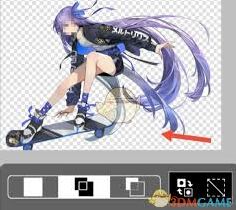
如果一次点击没有选中全部想要的区域,可以按住shift键再次点击未选中的部分,将其添加到选区中。反之,如果不小心选中了多余的部分,可以按住alt键点击该部分,将其从选区中减去。
在使用魔棒工具进行抠图时,可能会遇到一些边缘不精确或者有杂边的情况。这时,可以通过选择菜单栏中的“选择”选项,然后点击“调整边缘”来对选区边缘进行精细调整。在调整边缘的窗口中,可以调整边缘的平滑度、羽化值等参数,使抠图效果更加自然。
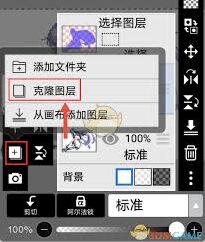
当选区确定好后,为了将抠出的部分保存下来,可以选择菜单栏中的“编辑”选项,然后点击“复制”,将选区内容复制到剪贴板。接着,新建一个画布或者切换到需要粘贴抠图的地方,选择“编辑”选项中的“粘贴”,即可将抠好的图像粘贴到新的位置。

此外,还可以将抠出的图像保存为单独的文件。在爱笔思画x中,选择“文件”选项,然后点击“保存为”,选择合适的图像格式(如png等支持透明背景的格式)保存抠图后的文件。通过以上步骤,利用爱笔思画x中的魔棒工具就能较为轻松地完成抠图操作,满足不同的创作需求。
醒图app怎么把抠出来的图放到另一张图上步骤详解
1、首先先在醒图app中打开一张背景底图。
2、在下方菜单中选择导入图片选择你想要抠图的图片。
3、使用抠图功能,保留你想要加入的人物或物品。如果是人物的话可以使用只能选区快速选择,也可以使用画笔放大图片调整选区的细节。
4、完成后确认导入图片,调整图片的位置和大小与背景底图融合即可完成抠图和合成了。
醒图抠图功能技巧详解
在图像处理中,抠图是一项常用的操作,而醒图这款软件提供了多种便捷的抠图方法,能帮助我们轻松获取所需的图像主体。
智能识别抠图
打开醒图软件,导入需要抠图的图片后,点击“人像”功能。软件会自动对人物主体进行识别和抠图。它能精准地勾勒出人物轮廓,无论是清晰的正面照还是有一定背景干扰的照片,都能较好地处理。比如一张人物站在花丛中的照片,醒图能快速区分人物与花朵、背景,将人物完整抠出,而且细节保留得不错,发丝等细微部分也能有较好的呈现。
画笔手动抠图
若遇到图像主体形状不规则或需要更精细处理的情况,可选择画笔手动抠图。点击“抠图”功能后,选用合适的画笔工具。对于边缘清晰的物体,用较小笔触仔细沿着边缘涂抹,就能精确选中。若物体边缘模糊,可适当加大笔触,快速覆盖主体大致范围,然后再用小笔触修正细节。比如抠取一张树叶照片,先用大笔触快速选中树叶,再用小笔触把树叶边缘的小瑕疵和多余背景去除,就能得到完美的抠图效果。
选区调整优化

完成初步抠图后,还可通过选区调整功能进一步优化。利用“添加到选区”和“从选区减去”工具,对抠图效果进行微调。如果不小心多选中了一些不需要的部分,就使用“从选区减去”;要是有遗漏的主体部分,就用“添加到选区”补充。例如抠取一个复杂图案时,可能会有部分图案边缘没选中,这时就可以用“添加到选区”工具把遗漏部分补上,使抠图更加完整准确。

背景替换与保存

抠好图后,就能进行背景替换等操作。点击背景选项,可选择软件自带的各种背景模板,也能导入本地图片作为新背景。替换好背景后,点击保存按钮,就能将抠好的图片保存到手机相册中,方便在各种场景中使用。
醒图的抠图功能丰富且实用,无论是简单的人像抠图还是复杂物体的精细抠图,都能通过上述方法轻松实现,为我们的图像处理带来极大便利。