-
希沃白板如何查找课件库
《希沃白板》是一款教学软件,课件库用好了能给备课省不少功夫,但前提是得先找到入口在哪。小编今天就把课件库的各种进入方式和查找技巧完整梳理一遍,不同版本界面可能入口位置不同,全都给你们标清楚。找到之后搜索功能怎么用、分类筛选怎么配合、排序规则怎么调整,这些内容一个都不落下。感到兴趣的用户们和小编一起看看吧。
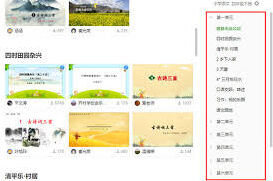
首先,打开希沃白板软件。进入主界面后,在界面上方的菜单栏中,通常可以看到一个类似“资源”或“课件库”的选项。点击该选项,即可尝试进入课件库。
如果在菜单栏中未找到明显的课件库入口,可以查看界面的侧边栏。有些版本的希沃白板,其侧边栏会有专门的“课件库”按钮,点击它就能进入课件库页面。

在课件库中查找课件时,可以利用搜索功能。在课件库页面一般会有搜索框,输入你想要查找的课件主题、关键词等相关信息,比如“数学几何图形”“英语语法讲解”等,然后点击搜索按钮,系统会快速筛选并呈现出相关的课件资源。
另外,希沃白板课件库还会对课件进行分类。常见的分类有学科分类,如语文、数学、英语等;年级分类,涵盖小学各年级、初中各年级等;还有教学场景分类,例如新课导入、知识讲解、复习巩固等。通过这些分类方式,你可以更精准地定位到自己需要的课件。比如你是小学三年级语文老师,要找关于古诗词教学的课件,就可以先选择“小学”“三年级”“语文”分类,再从中筛选古诗词相关课件。
同时,希沃白板课件库还支持按照上传时间、下载次数等条件进行排序。如果你想优先查看最新上传的课件,就可以按照上传时间进行降序排列;若想了解哪些课件比较热门,可根据下载次数进行排序。通过这些查找和筛选方法,教师能够高效地在希沃白板课件库中找到符合教学需求的优质课件,丰富教学内容,提升教学效果。
希沃白板5元素周期表添加全教程
希沃白板 5 为教学提供了丰富多样的功能,其中添加元素周期表中的元素能极大地助力化学教学。那么,希沃白板 5 如何添加元素周期表中的元素呢?
首先,打开希沃白板 5 软件,进入你所需的教学课件页面。然后,在界面上方的菜单栏中找到“插入”选项。点击“插入”后,会出现一系列的功能菜单,从中找到“学科工具”。

在“学科工具”里,仔细寻找“化学”学科分类。通常在这个分类下,就能发现与元素周期表相关的工具选项。进入该选项后,你会看到一个较为完整的元素周期表展示。
若要添加特定的元素,只需在元素周期表中找到对应的元素图标。点击该元素图标后,它便会被添加到当前的课件页面中。添加后的元素可以根据你的教学需求进行位置调整。你可以通过鼠标拖动元素,将其放置到合适的地方,以便与其他教学内容更好地搭配展示。
此外,对于添加到课件中的元素,你还能对其属性进行设置。比如,你可以调整元素的大小,使其更清晰地展示;也可以更改元素的颜色,使其与整个课件的风格更加协调统一。

在展示元素时,还可以为其添加一些动画效果或交互功能,让学生更直观地了解元素的相关信息。例如,设置点击元素后弹出该元素的详细介绍窗口,包括元素的基本性质、用途等内容,增强学生的学习兴趣和参与度。
通过希沃白板 5 添加元素周期表中的元素,能为化学教学带来生动形象的展示效果,让学生更轻松地学习和理解化学知识。无论是课堂讲解还是课后复习,都能发挥出重要的作用,为化学教学增添更多的趣味性和实用性。赶紧动手试试,让你的化学课堂更加精彩吧!