-
学习通怎么新建小组
《学习通》是一款教育软件,远程学习中创建学习小组是开展协作的第一步,但很多同学对这个功能还比较陌生。小编今天就把自己的使用经验整理成文,详细讲解学习通新建小组的操作流程。几个重点包括:怎么找到入口、名称怎么取合适、人数上限设多少、分组方式选哪种。感兴趣的朋友们跟着小编一起看看吧!
在学习通的使用过程中,小组学习是一种非常有效的协作方式。它能够促进同学们之间的交流与合作,共同完成学习任务。那么,学习通如何新建小组呢?下面就为大家详细介绍新建小组的方法。
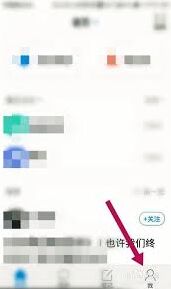
一、进入课程页面
首先,打开学习通应用程序,登录自己的账号,进入你想要创建小组的课程页面。在课程页面中,你可以看到各种课程相关的功能模块。
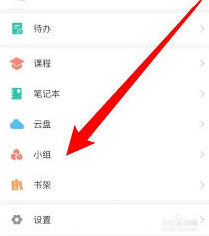
二、找到小组功能入口
通常情况下,小组功能入口会在课程页面的某个特定位置。可能在课程导航栏中,仔细查找一下,会发现有一个类似“小组”或者“分组”的选项。点击该选项,进入小组管理页面。
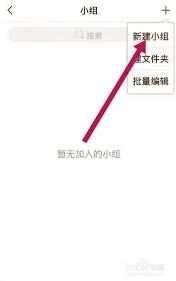
三、创建小组
1. 在小组管理页面中,点击“新建小组”按钮。
2. 为小组设置一个名称,这个名称要简洁明了,能够反映小组的主题或特点,方便小组成员识别。
3. 确定小组的人数限制。你可以根据课程的要求和实际情况,设置每个小组的成员数量。一般来说,小组人数不宜过多或过少,以保证成员之间能够充分交流和协作。
4. 选择分组方式。学习通提供了多种分组方式,常见的有随机分组、手动分组等。
– 随机分组:系统会自动将学生随机分配到各个小组中,这种方式简单快捷,适用于人数较多且希望学生能够结识不同同学的情况。
– 手动分组:如果你对小组的成员构成有特定的要求,可以选择手动分组。点击“手动分组”后,你可以通过勾选学生名字的方式,将他们逐一添加到不同的小组中。
四、完成小组创建
设置好小组名称、人数限制和分组方式后,点击“确定”按钮,小组就创建成功了。你可以在小组管理页面中看到新建的小组列表,每个小组会显示小组名称、组长(系统默认第一个加入小组的成员为组长,也可以在之后进行调整)以及小组成员等信息。
创建小组后,小组成员就可以在学习通上进行各种协作学习活动了,比如讨论作业、分享资料、共同完成考试等。希望以上介绍的学习通新建小组的方法,能够帮助你顺利开展小组学习,提升学习效果。
印象笔记笔记本组操作步骤,简洁明了的创建教程
在印象笔记中,高效地创建笔记本组并进行层级管理,能让你的知识管理更加有序。
创建笔记本组
打开印象笔记应用,点击界面左上角的“三”图标,在弹出的侧边栏中选择“笔记本”。进入笔记本页面后,点击右上角的“+”按钮,选择“新建笔记本组”。为笔记本组命名,比如“工作”“学习”“生活”等大类名称,这样就能快速搭建起笔记本组的框架。
笔记本组层级管理
一级笔记本组分类

按照不同的主题或用途,将所有笔记划分到几个主要的笔记本组下。例如,将与工作相关的笔记都归到“工作”笔记本组,学习相关的归到“学习”笔记本组。

二级笔记本创建
在每个一级笔记本组内,再细分二级笔记本。如在“工作”笔记本组下,可以创建“项目 a”“项目 b”“日常工作”等笔记本。在“学习”笔记本组下,分为“数学”“语文”“英语”等学科笔记本。通过这种方式,进一步细化分类,方便查找。
多层级扩展
如果二级笔记本还不够细致,还可以继续创建三级笔记本。比如在“数学”笔记本下,再创建“代数”“几何”“概率”等笔记本。以此类推,根据实际需求灵活设置层级。
调整笔记本顺序
在笔记本列表中,长按某个笔记本,拖动即可调整其在笔记本组中的顺序,让分类更加符合你的使用习惯。
重命名与删除
对于已有的笔记本,如果名称不合适或不再需要,可以右键点击该笔记本,选择“重命名”或“删除”。删除时要谨慎操作,确保不会误删重要笔记。
通过合理地创建印象笔记笔记本组并进行层级管理,你能轻松地将各类笔记分类整理,快速定位所需内容。无论是工作中的资料查找,还是学习时的知识梳理,都能更加高效便捷,让印象笔记成为你知识管理的得力助手。快来试试吧,打造属于你自己的有序笔记世界。
学习通推送通知开启操作指南
在微知库学生版中,及时接收推送通知能让你不错过重要的学习信息和动态。以下为你详细介绍开启推送通知的方法。

一、打开微知库学生版应用
找到手机桌面上的微知库学生版图标,点击打开应用程序。
二、进入设置界面

进入应用后,一般可以在界面的下方菜单栏中找到“我的”选项,点击该选项进入个人中心页面。在个人中心页面中,仔细寻找“设置”选项并点击,进入设置界面。
三、查找推送通知设置项
在设置界面中,通常会有一系列的设置选项。需要耐心查找与“消息通知”或“推送通知”相关的设置项。不同版本的微知库学生版,该设置项的具体位置可能会有所不同,但大致都在设置界面中。
四、开启推送通知
找到推送通知的设置开关后,将其状态切换为“开启”。开启后,你还可以根据自己的需求,进一步设置推送通知的具体方式。比如,是否接收声音提醒,这样当有新通知时,手机会发出声音提醒你;是否接收震动提醒,在不方便听声音时,震动也能让你及时知晓;以及是否接收通知弹窗,方便你在应用未打开时就能快速看到通知内容。
五、检查其他相关设置
除了基本的推送通知开关,你还可以检查一下微知库学生版中的其他相关设置。例如,确认一下消息提醒的优先级,是否将重要的学习通知设置为优先提醒;是否允许应用在后台运行并接收推送,以免因应用被关闭而错过通知。

通过以上步骤,你就能轻松开启微知库学生版的推送通知,确保自己能及时获取各类重要信息,更好地利用微知库学生版进行学习。如果在设置过程中遇到问题,也可以随时联系微知库学生版的客服人员,他们会为你提供详细的帮助和指导。