-
Microsoft Excel 2016中LEFTB函数怎么用
《Microsoft Excel》是一款办公软件,函数功能是它的核心竞争力之一。小编今天要分享的是LEFTB函数,一个在文本处理中特别实用的函数。它的工作方式是从字符串左边开始,按照指定的字节数来提取内容,这对于处理中文特别友好,因为一个中文字符占两个字节,用LEFTB就能准确控制提取范围。感兴趣的网友们与小编深入了解一下吧!
在microsoft excel 2016中,leftb函数是一个非常实用的文本函数,它可以帮助我们从文本字符串的左边提取指定数量的字节。
leftb函数的语法结构为:leftb(text, num_bytes)。其中,text是要提取字符的文本字符串;num_bytes指定要从左边提取的字节数。
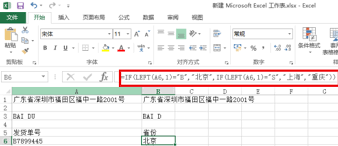
例如,我们有一个单元格a1中包含文本“excel技巧分享”,现在要提取前3个字节。在其他单元格中输入公式“=leftb(a1,3)”,按下回车键后,就能得到结果“exce”。这是因为一个英文字母占一个字节,这里提取的3个字节正好是“exc”这三个字符。
leftb函数在处理包含双字节字符(如中文)的文本时非常有用。比如单元格a2中有文本“数据分析与处理”,若要提取前5个字节。由于一个中文字符通常占两个字节,前5个字节包含两个中文字符和一个英文字符,共5个字节。在其他单元格输入“=leftb(a2,5)”,得到的结果就是“数据分”。
leftb函数还可以与其他函数结合使用,以满足更复杂的数据处理需求。例如,我们有一列姓名数据在a列,要提取每个姓名的前两个字节作为姓氏首字母缩写。可以在b列输入公式“=leftb(a1,2)”,然后向下拖动填充柄,就能快速得到所有姓名的前两个字节。
通过leftb函数,我们能够方便快捷地从文本字符串左边提取特定数量的字节,为数据处理和分析提供了有力的支持。无论是处理英文文本还是包含中文等双字节字符的文本,都能轻松应对,帮助我们更高效地完成各种数据操作任务。
Xmind插入批注技巧操作

选择批注对象
打开xmind思维导图,你需要先确定要添加批注的具体元素,比如某个主题、分支或者节点。

插入批注操作
找到菜单栏中的“插入”选项。在下拉菜单里,点击“批注”。此时,会出现一个批注框。
编辑批注内容
在批注框中输入你想要记录的内容。可以简洁地写下想法、疑问、补充说明等。比如你在某个关于项目计划的节点旁插入批注,就可以写“此处需与团队成员进一步讨论时间安排”。
调整批注格式
如果你觉得默认的批注格式不太满意,可以进行调整。比如更改字体大小、颜色,设置批注框的样式等。在批注框上右键单击,选择“格式”选项,就能进行各种个性化设置。
移动与删除批注
若要移动批注的位置,只需点击批注框并拖动到合适的地方即可。要是不再需要某个批注,在批注框上右键单击,选择“删除”就能轻松移除。
查看批注

当思维导图内容较多时,可能一时找不到之前添加的批注。这时可以通过“查看”菜单中的“批注”选项,快速显示所有批注,方便你随时查看和回顾。
通过以上简单步骤,就能在xmind中轻松插入批注。它能让你的思维导图更加丰富完善,无论是个人知识梳理还是团队协作项目规划,都能借助批注更好地表达观点、记录要点,提升思维导图的实用性和价值。快来试试吧,让xmind成为你思维整理的得力助手。
《笔记》iPhone键盘文本复制粘贴操作
在iphone手机上进行文本操作时,查找、复制和粘贴是常用的功能。掌握这些功能的使用方法,可以大大提高我们的输入效率。
查找功能
如果你想在一段较长的文本中快速找到特定的字词,iphone键盘提供了方便的查找功能。当你输入一段文字后,长按键盘上的“放大镜”图标,即“搜索”按钮。此时屏幕会弹出搜索框,你可以输入想要查找的内容。iphone会迅速定位到文本中包含该字词的位置,方便你快速浏览和编辑。

复制功能

复制文本能让你在不同地方重复使用相同的内容。当你选中想要复制的文本时,有两种常见方法。一种是长按文本,待出现放大镜图标且周围出现蓝色阴影后,拖动两端的控制点来调整选中范围,然后在弹出的菜单中选择“复制”。另一种方法是快速双击文本,系统会自动选中整词,同样在弹出菜单中选择“复制”即可。
粘贴功能
复制后的文本要粘贴到需要的地方。当你将光标定位到想要粘贴的位置后,长按输入框,会弹出粘贴选项,点击“粘贴”就能将之前复制的内容插入到指定位置。此外,你还可以连续粘贴多次。只需在粘贴一次后,快速点击粘贴按钮,系统会按照复制的顺序依次粘贴之前复制的内容。

除了上述基本操作,在一些特定应用中,比如浏览器、邮件等,复制粘贴功能的使用方式可能会稍有不同。例如在浏览器中复制链接后,粘贴时可以选择粘贴到搜索框、新标签页或者其他应用中。在邮件里复制收件人地址后,能方便地粘贴到新邮件的收件人栏。
值得注意的是,iphone键盘的复制粘贴功能支持跨应用使用。这意味着你可以在一个应用中复制文本,然后在另一个应用中粘贴,极大地提高了信息共享和操作的便捷性。通过熟练掌握iphone键盘的查找、复制粘贴功能,我们能更加高效地处理各种文本内容,无论是编辑文档、回复消息还是整理笔记等,都能轻松应对,让手机输入变得更加流畅和智能。