-
小鹅通如何清理缓存
《小鹅通》是一款在线教育软件,课程管理、学员维护等功能都很实用。但使用一段时间后,缓存会不断堆积,占用存储空间,软件运行也会变得卡顿。今天小编要分享的就是清理缓存的方法,按照步骤操作就能轻松搞定,让小鹅通恢复流畅。感兴趣的朋友和小编来了解一下吧!
在使用小鹅通的过程中,随着数据的不断积累,缓存也会逐渐占用设备空间,影响软件的运行速度。那么,小鹅通怎么清理缓存呢?别着急,下面就为您详细介绍。
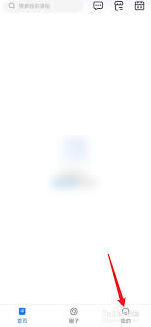
首先,打开小鹅通应用程序。进入主界面后,您需要找到设置选项。一般来说,设置图标会在界面的某个角落,可能是一个类似齿轮的图案。
找到清理缓存选项后,点击它。此时,小鹅通会开始自动扫描并统计当前占用的缓存大小。扫描完成后,您能看到具体的缓存数据量。
然后,您只需点击“立即清理”按钮,小鹅通就会开始清理缓存。清理过程可能需要一些时间,这取决于缓存数据的多少。请耐心等待,不要中途退出或进行其他操作,以免影响清理效果。
清理完成后,您会发现设备的存储空间得到了释放,小鹅通的运行也可能会变得更加流畅。
另外,不同版本的小鹅通在操作步骤上可能会略有差异,但大致的清理缓存思路是相似的。如果您在清理过程中遇到问题,比如找不到清理缓存的入口,不妨查看小鹅通的官方帮助文档或在线客服,他们会为您提供准确的指导。
定期清理小鹅通的缓存是保持软件良好运行状态的重要举措。它不仅能让您在使用小鹅通时更加顺畅,还能为设备节省宝贵的存储空间。现在您已经了解了小鹅通清理缓存的方法,赶紧动手清理一下吧,让小鹅通更好地为您服务!
希沃白板清除缓存文件入门教程
在使用希沃白板的过程中,随着时间的推移,缓存文件可能会逐渐积累,占用一定的存储空间,影响软件的运行速度。因此,适时清除缓存文件是很有必要的。以下为您介绍清除希沃白板缓存文件的具体方法。
一、windows 系统
1. 首先,找到希沃白板的安装目录。一般默认安装路径为 c:⁄program files (x86)⁄seewo⁄welearning。

2. 进入该文件夹后,找到名为“cache”的文件夹并打开。
3. 在“cache”文件夹中,您会看到许多文件和子文件夹。这里面存放的就是希沃白板的缓存文件。您可以选择将整个“cache”文件夹删除,以彻底清除缓存。不过,删除前请确保希沃白板已经关闭,以免造成数据丢失或软件异常。
二、mac 系统
1. 点击苹果菜单栏中的“前往”,然后选择“前往文件夹”。
2. 在弹出的输入框中输入“~/library/application support/seewo/welearning/cache”,并点击“前往”。这里的“~”代表用户主目录。
3. 进入“cache”文件夹后,里面的内容就是希沃白板的缓存文件。同样,您可以将整个文件夹删除来清除缓存。注意,操作前需关闭希沃白板应用程序。
三、移动端(以安卓为例)
1. 打开手机的“设置”应用。
2. 在设置中找到“应用管理”或“应用程序”选项。
4. 选择“存储”选项。
5. 在存储页面中,点击“清除缓存”按钮,即可清除希沃白板在移动端的缓存文件。
通过上述方法,您可以轻松清除希沃白板的缓存文件,让软件运行更加流畅,为您带来更好的教学体验。
红果短剧缓存清理操作方法
在使用红果短剧观看精彩剧集时,随着观看量的增加,手机或设备中的缓存文件也会不断累积,占用大量存储空间。及时清除缓存,不仅能为设备腾出空间,还能让应用运行更加流畅。那么,红果短剧缓存该如何清除呢?
不同设备系统清除红果短剧缓存的方式略有不同。

苹果设备的操作相对简洁。打开手机的“设置”,点击“通用”,再选择“iphone 储存空间”。在应用列表中找到红果短剧,进入后能看到其占用的空间情况,包括文稿与数据等。文稿与数据中就涵盖了缓存部分,点击“卸载应用”或“删除应用”(如果之后还想继续使用红果短剧,选择“卸载应用”更合适,它会在需要时重新下载应用,但会保留文档和数据;若彻底不想用了,就选“删除应用”),即可清除相关缓存及应用本身。

另外,在红果短剧应用内,部分版本也提供了缓存清除功能入口。一般可以在应用的设置选项中查找,可能会有类似“清除缓存”的按钮,直接在应用内操作也能方便地清理缓存。

通过以上这些方法,就能轻松清除红果短剧的缓存。定期进行缓存清理,让设备保持清爽,从而更畅快地享受红果短剧带来的精彩剧情,不会因存储空间不足而影响观看体验。无论是安卓还是苹果设备用户,都能依据各自设备的特点,快速有效地完成缓存清除操作,让设备始终保持良好的运行状态。