-
如何在Microsoft Excel 2016中隐藏指定列
《Microsoft Excel》是一款办公软件,做表格的时候列太多确实让人头大,有些列只是临时不需要但又不能删掉。这种时候隐藏列就派上用场了,今天小编就以Microsoft Excel 2016为例,给大家介绍几种隐藏指定列的方法,让你的表格界面更加整洁清爽,操作也不难。感到兴趣的朋友和小编继续往下看吧。
在microsoft excel 2016中,隐藏指定列可以帮助我们更清晰地展示数据,避免无关信息干扰。以下是几种隐藏指定列的方法。
方法一:鼠标操作
1. 打开excel工作表,找到想要隐藏的列。
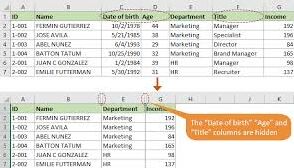
2. 将鼠标指针移动到该列的列标上,比如a列、b列等。
3. 当指针变为黑色向下箭头时,单击鼠标右键。
4. 在弹出的菜单中,选择“隐藏”选项,该列就会被隐藏起来。
方法二:功能区操作
1. 选中要隐藏的列中的任意单元格。
2. 在菜单栏中选择“开始”选项卡。
3. 在“单元格”组中,点击“格式”按钮,在下拉菜单中选择“隐藏和取消隐藏”,然后点击“隐藏列”。
方法三:快捷键操作
1. 选中要隐藏的列。
2. 按下键盘上的“ctrl”键和“9”键(数字9),即可快速隐藏该列。
如果想要恢复隐藏的列,可以采用以下方法:
1. 鼠标操作:在相邻列的列标上,将鼠标指针移到分隔线处,当指针变为双向箭头时,按住鼠标左键并向两侧拖动,直到隐藏的列重新显示。
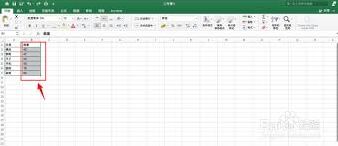
2. 功能区操作:在菜单栏中选择“开始”选项卡,点击“格式”按钮,在下拉菜单中选择“隐藏和取消隐藏”,然后点击“取消隐藏列”。
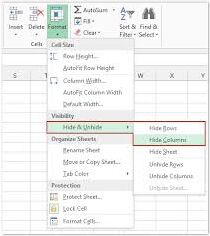
3. 快捷键操作:按下键盘上的“ctrl”键和“shift”键以及“9”键(数字9),可恢复隐藏的列。
通过以上这些方法,你可以轻松地在microsoft excel 2016中隐藏和恢复指定列,让数据展示更加灵活和高效。
学习通待办删除步骤教程
在使用学习通的过程中,有时我们会遇到想要删除待办事项的情况。下面就为大家详细介绍学习通待办删除的方法。
一、手机端操作
1. 打开学习通:点击手机桌面上的学习通应用图标,进入主界面。
3. 选择要删除的待办事项:在待办事项列表中,长按你想要删除的那条待办事项。此时会弹出操作菜单。
4. 删除待办事项:在弹出的菜单中,选择“删除”选项。系统会提示你是否确认删除,确认后该待办事项就会被成功删除。

二、电脑端操作
1. 登录学习通网页版:打开浏览器,输入学习通的官方网址,登录你的账号。

3. 删除待办事项:在待办事项列表中,找到你要删除的待办事项,其右侧会有一个“删除”按钮,点击该按钮即可删除该待办事项。
注意事项
1. 删除后无法恢复:一旦删除待办事项,将无法恢复,所以在删除前请谨慎确认。

2. 及时清理:定期清理不再需要的待办事项,有助于保持待办列表的简洁,提高学习效率。
通过以上方法,你就能轻松地在学习通中删除待办事项了。无论是手机端还是电脑端,操作都相对简单。希望这些步骤能帮助你更高效地使用学习通,让你的学习之旅更加顺畅。不要再让那些已完成或不需要的待办事项占据你的列表,赶紧动手清理吧!