-
抖音精选如何更换背景图片
《抖音》是一款社交软件,抖音精选的背景图片更换功能其实早就有了,只是最近才引起大家的关注。今天小编就来详细讲讲这个功能的用法,从进入个人主页到长按背景区域,再到选择从相册选择或者使用模板,最后还可以调整效果,步骤都写清楚了。感兴趣的网友和小编来了解一下吧!
在抖音精选中,更换背景图片可以为你的页面增添独特风格,吸引更多关注。以下是详细的更换背景图片步骤:
打开抖音精选应用
确保你已安装抖音精选应用,并成功登录账号。在手机主屏幕或应用列表中找到抖音精选图标,点击打开应用。
进入个人主页
进入抖音精选后,点击界面右下角的“我”选项,这将带你进入个人主页。
点击背景区域
在个人主页中,长按背景图片的任意位置。你会发现背景图片周围出现一个边框,同时页面会弹出一些操作提示。
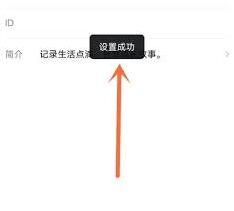
选择更换背景图片方式
此时,你有两种更换背景图片的方式可供选择:
从相册选择
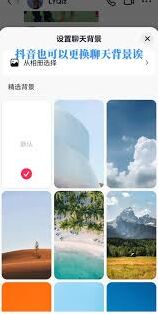
若你想使用手机相册中已有的图片作为背景,点击弹出提示中的“从相册选择”选项。之后,系统会跳转到手机相册界面,你可以在其中浏览所有图片。找到心仪的图片后,点击它,然后选择“完成”或“确定”等选项,所选图片便会自动设置为抖音精选的背景图片。
使用抖音自带模板
抖音也提供了一些自带的背景模板供你选择。点击“使用模板”选项,系统会展示各种不同风格的模板,如简约风、时尚风、创意风等。浏览这些模板,找到符合你喜好的一款,点击它即可将其应用为背景图片。有些模板可能还会有一些可调整的元素,你可以根据自己的需求进行适当修改。
调整背景图片效果
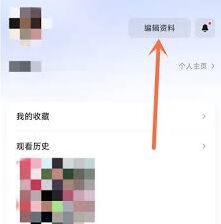
更换背景图片后,你还可以对其进行一些效果调整,以使页面更加美观。比如,你可以尝试调整图片的裁剪范围,让主体部分更加突出;或者调整图片的亮度、对比度、饱和度等参数,以达到你想要的视觉效果。具体的调整操作通常可以在背景图片设置界面中找到相应的选项进行操作。
通过以上简单的步骤,你就能轻松为抖音精选更换背景图片,展现出属于自己的个性页面。快去试试吧,让你的抖音精选主页焕然一新!
抖音私信横幅通知关闭教程技巧
在使用抖音的过程中,有时私信横幅通知会给我们带来一些困扰。那么,抖音的私信横幅通知究竟该如何关闭呢?下面就为大家详细介绍。
首先,打开抖音应用程序。进入抖音主界面后,点击界面右下角的“我”选项。
在“我”的页面中,点击右上角的三条横线图标,这会弹出一个侧边栏。在侧边栏中,找到并点击“设置”选项,从而进入抖音的设置页面。

消息通知设置
在设置页面中,向下滚动找到“消息通知”选项并点击。这里就是与各种通知相关的设置区域。
关闭私信横幅通知
进入“消息通知”页面后,找到“私信”选项。在“私信”设置中,可以看到“横幅通知”开关处于开启状态。点击这个开关,将其关闭即可。关闭后,当有新私信时,就不会再弹出显眼的横幅通知打扰你了。
除了关闭横幅通知,在“私信”设置中,你还可以对其他私信相关的通知选项进行调整。比如,“声音”开关可以控制收到私信时是否发出声音提醒;“震动”开关能决定是否有震动反馈;“通知显示消息详情”开关若开启,会在通知中显示私信的部分内容,关闭则只显示有新私信提醒。

另外,如果你的抖音版本较低,可能设置选项的位置和名称会稍有不同,但大致的操作思路是相似的。你可以仔细在设置中查找与消息通知相关的功能区域,找到私信通知的具体设置项进行调整。
通过以上步骤,就能轻松关闭抖音的私信横幅通知啦。这样,你可以更加安静地享受抖音带来的乐趣,不再被频繁的私信通知打断。希望这些内容能帮助你解决关于抖音私信通知的困扰,让你的抖音使用体验更加舒适便捷。无论是专注于观看视频,还是与朋友进行其他互动,都能更加得心应手,不受无关通知的干扰。
抖音网页版定时发布功能设置教程
抖音网页版为用户提供了便捷的视频创作与发布体验,其中定时发布功能更是为创作者们带来了极大的便利。下面就为大家详细介绍抖音网页版设置定时发布的具体步骤。
准备工作
首先,确保你已成功登录抖音网页版账号,并进入视频发布页面。在该页面中,你可以对视频进行编辑、添加字幕、配乐等操作,完成视频的创作。

选择定时发布
在视频发布页面的下方,找到“定时发布”选项。点击该选项后,你会看到一个日历界面。
在日历界面中,你可以通过点击日期和时间来选择你希望视频发布的具体时刻。你可以精确到年、月、日、时、分,确保视频在你期望的时间准时上线。
确认设置
查看定时任务
你可以在抖音网页版的个人中心中,找到“定时任务”选项,查看已设置的定时发布任务。在这里,你可以对已设置的定时任务进行管理,如取消定时发布等操作。
需要注意的是,定时发布功能仅在视频发布页面可用,且目前仅支持部分用户使用该功能。如果你的账号暂时无法使用定时发布功能,请耐心等待平台后续的调整与开放。