-
画世界Pro如何自定义色卡
《画世界Pro》是一款绘画应用,画画时颜色管理是重要环节。平台提供的色卡选项虽然不少,但总感觉差点意思。自定义色卡功能为创作者提供了个性化的解决方案。今天小编要分享的是自定义色卡的设置教程,包括吸取颜色、创建新颜色、调整顺序、删除管理到保存使用,全流程都有详细说明。照着操作就能搞定专属色卡。感兴趣的网友们跟着小编来了解一下吧。
在画世界pro中,自定义色卡能为创作带来更多独特色彩选择,让作品更具个性。以下是详细的自定义色卡教程。
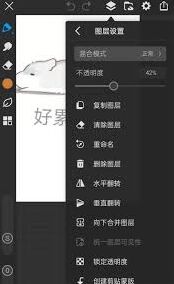
打开色卡编辑界面
进入画世界pro后,点击界面下方的“画笔”图标。在弹出的画笔工具页面中,找到并点击“色卡”选项,即可进入色卡编辑界面。
添加颜色
1. 吸取现有颜色:点击色卡编辑界面中的“吸管”工具,然后在画布上或调色板中吸取想要的颜色。吸取后,该颜色会自动添加到色卡中。
2. 自定义颜色:若想创建全新颜色,点击色卡编辑界面中的“调色板”图标。在调色板中,通过调整色相、饱和度、明度等参数,调配出理想颜色。调好后,点击“确定”,新颜色便会添加到色卡。
调整颜色顺序
长按色卡中的某个颜色,待颜色块出现阴影后,拖动它到想要的位置,即可调整颜色在色卡中的顺序。
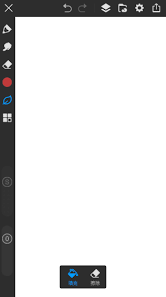
删除颜色
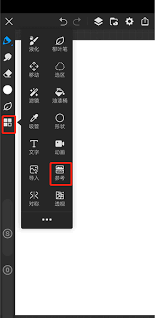
若想删除色卡中的某个颜色,长按该颜色块,当出现“删除”提示时,点击“删除”即可。
保存色卡
完成色卡自定义后,点击色卡编辑界面右上角的“保存”图标。为色卡命名并选择保存位置后,点击“保存”,自定义色卡就保存成功了。下次需要使用时,在色卡界面就能轻松找到。
使用自定义色卡
保存好自定义色卡后,在绘画过程中,点击画笔工具中的色卡图标,切换到自定义色卡页面。此时,就能使用其中的各种颜色进行绘画创作,为作品增添独特色彩魅力。
通过以上步骤,就能在画世界pro中轻松自定义色卡。无论是为了配合特定绘画风格,还是满足个人色彩偏好,自定义色卡都能让绘画更加得心应手,创作出更具特色的作品。快来试试吧,让你的画作因独特色卡而与众不同。
剪映专业版画中画功能使用
在剪映专业版中添加画中画,能为视频增添丰富的层次和效果。以下是详细的添加步骤:
1. 打开剪映专业版,导入需要编辑的视频素材到时间轴。
2. 将时间轴定位到想要添加画中画的位置,然后在上方的素材库中选择要作为画中画的视频素材,点击“添加到项目”。
3. 选中添加进来的画中画素材,在界面右侧的属性栏中,找到“混合模式”选项,根据整体视频风格选择合适的模式,比如“正片叠底”“滤色”等,以调整画中画与主视频的融合效果。

4. 接着,选中画中画素材,点击鼠标右键,在弹出的菜单中选择“置于顶层”,确保画中画显示在其他素材之上,不被遮挡。
5. 为了让画中画更好地融入视频,还可以对其进行大小、位置的调整。通过鼠标拖动画中画素材边缘的控制点,改变其大小;按住鼠标左键直接拖动画中画,调整其在主视频画面中的位置。
6. 若需要设置画中画的透明度,使其半透明显示,可在选中画中画素材后,在右侧属性栏中找到“不透明度”选项,通过拖动滑块来调整透明度数值。
7. 还可以为画中画添加动画效果。在选中画中画素材后,点击界面下方的“动画”按钮,选择各种动画效果,如“入场动画”“出场动画”“循环动画”等,并设置相应的参数,让画中画以更生动的方式出现在视频中。

8. 最后,预览视频效果,根据需要进一步调整画中画的各项参数,直到达到满意的效果后,导出视频即可。

通过以上步骤,就能轻松在剪映专业版中添加画中画,并对其进行多样化的设置,让视频更加精彩。